设置页面有什么 — 所有配置项一览
怎么打开设置
主界面右上角 ⚙️ 齿轮图标 → 进入设置页面。
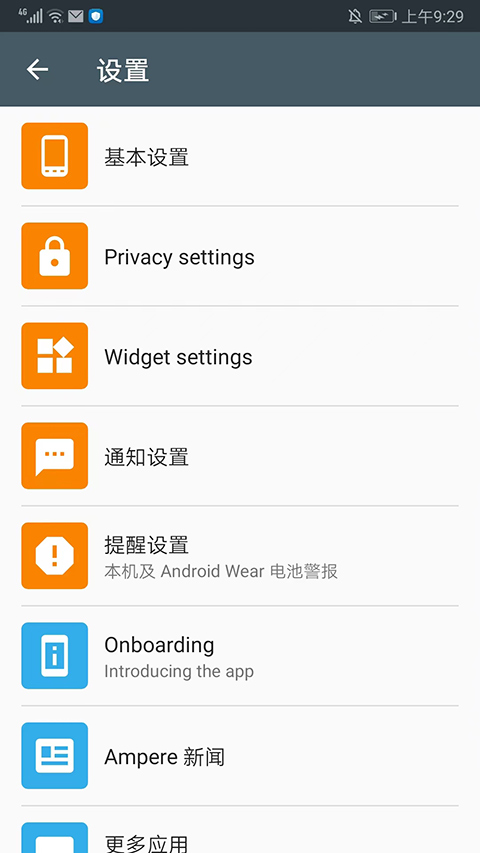
设置页分区一览
| 分组 | 主要配置 | 免费 / Pro |
|---|---|---|
| 基本设置 | 旧测量方法、测量接口、主题选择 | 免费 |
| Privacy settings | 隐私相关选项 | 免费 |
| Widget settings | 桌面小组件样式、显示内容 | Pro |
| 通知设置 | 通知栏集成方式 | Pro |
| 提醒设置 | 设备警报(温度、电压、电流阈值) | Pro |
| Onboarding | 首次引导教程 | 免费 |
| Ampere 新闻 | 版本更新公告 | 免费 |
| 更多应用 | 开发者其他 App | 免费 |
基本设置(最重要)
基本设置是免费版就有的,也是最常用的设置页分区:
| 选项 | 作用 | 场景 |
|---|---|---|
| Old measurement method | 强制旧测量接口 | 0 mA 时优先尝试 |
| Measurement interface | 选择测量路径 | 旧方法开了还不出数时逐个试 |
| 主题相关 | 切换 / 固定主题 | 偏好不同视觉风格 |
这两项(旧测量方法 + 测量接口)是解决兼容性问题的核心武器,具体操作参见 旧测量方法 和 测量接口切换。
Privacy settings
隐私相关配置(开发者用来解释数据处理方式),通常不需要用户自己改。如果你介意 App 收集什么数据,可以在这里查看。
Widget / 通知 / 提醒 —— 全是 Pro 专属
这三个分区都标了"付费版解锁",具体功能详见:
其他项
- Onboarding:首次使用引导教程,已经用过 Ampere 一次就可以忽略
- Ampere 新闻:开发者发布的版本更新日志,想知道新版本加了什么功能可以来看
- 更多应用:Braintrapp 开发的其他 App 链接
设置不需要天天改
正常使用下,设置页只在以下场景需要进来:
- 第一次用 — 读 Onboarding、选主题
- 0 mA 测不出 — 打开旧测量方法、切测量接口
- 想解锁 Pro — 在设置里点密钥管理或购买入口
- 系统更新后又不出数 — 重新检查旧测量方法和测量接口
- 固件版本变化后 — 清理 App 数据(Android 设置 → 应用 → Ampere → 存储 → 清除数据)
其他时候不需要动设置,打开就用。