主界面布局 — 一眼扫完所有关键信息
三层信息区
主界面按信息重要性从上到下排布:
第一层:电流读数区(最重要)
页面上半部分,大字号显示:
- 当前 mA — 这是你最关心的那个数,正数代表充电、负数代表放电
- 最低 / 最高 — 本次 App 运行周期内的电流极值
不同主题下这个区的视觉呈现不同:
- 横版主题:mA 在正中,左右各是最低和最高
- 列表主题:电流值变成左侧大数字 + 右侧详细信息行
- 图标主题:电流值在顶部,下面是两列图标 + 数值
第二层:电池状态区
中间部分,列出电池本身的属性:状态、电源类型、电量百分比、健康状况、电池类型(Li-poly / Li-ion)、最大容量、当前温度、电压。
第三层:设备信息区
底部是手机自身的硬件信息:制造商(HUAWEI / Xiaomi 等)、具体型号编码、Android 版本、固件版本号。这部分主要用于兼容性排查。
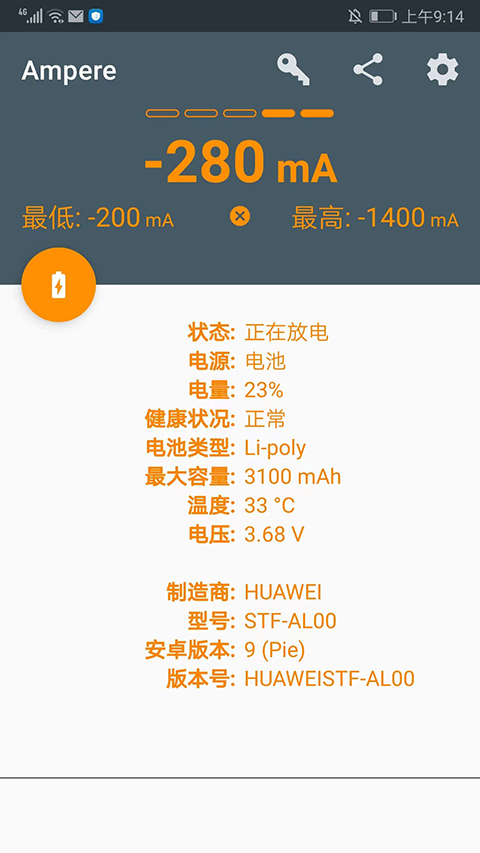
顶部三个按钮
| 按钮 | 功能 | 说明 |
|---|---|---|
| 🔑 钥匙 | Pro 版解锁 | 付费用户输入密钥后解锁小组件和警报功能 |
| 🔗 分享 | 截图分享 | 调用 Android 系统分享菜单,直接把当前界面截图发送出去 |
| ⚙️ 齿轮 | 设置页面 | 进入所有配置项的集中管理页 |
电流图标
左下角那个带 ⚡ 的圆形图标会根据状态变色:
- 充电中:绿色或蓝色
- 放电中:橙色
- 电压异常:红色
点击这个图标没有额外功能,纯视觉装饰。
和其他主题的差异
不同主题下信息排列方式略有变化,但三层信息结构和顶部按钮的位置是固定的。切换主题不会丢失任何信息,只是视觉风格换了套皮。
怎么快速找到你要的信息
| 你想知道的 | 看哪里 |
|---|---|
| 我在充电还是放电 | 看颜色(绿充橙放)或看 mA 正负 |
| 电流有多大 | 顶部大字 mA |
| 电池温度正常吗 | 电池状态区的温度值,> 45°C 要警惕 |
| 是不是快充协议没握手 | 电流远低于充电器标称应有的值 → 对照 充电器对比 的协议部分 |
| 我的设备型号是什么 | 最底部设备信息区 |